Claude Cowork 첫인상: 비개발 업무에 에이전트를 붙이는 방법#
2026-02-08
Claude Cowork라는 기능이 나왔습니다. (나온 지는 좀 됐는데, 필자가 이제서야 들여다 봤습니다.) 아래에 주저리주저리 더 이야기를 할 텐데요, 바쁘신 분들을 위해 먼저 짧게 요약해 보겠습니다.
- Claude Cowork는 개발자가 아닌 분들을 위한 Cursor라고 생각하면 될 듯합니다.
- (파일 관리 및 참조 + 플러그인 추가 + MCP 또는 Skill 추가 + 웹 브라우저 조작)을 할 수 있습니다.
- 조만간 Claude Cowork(또는 이와 같은 컨셉의 서비스)를 이용하는 업무 프로세스가 보편화될 것이라 생각합니다.
- 다만 아직 공식적으로 research preview 단계이고, macOS에서만 사용 가능한 상황이라 많은 분들은 조금 더 기다려야 하겠습니다.
배경#
Cursor(AI 기반의 코드 에디터)로 개발 작업을 하다 보니, 이 방식을 개발이 아닌 다른 업무에도 활용할 수 있지 않을까 생각했었습니다. 그런데 Cursor가 태생적으로 소프트웨어 개발 도구이다 보니, 비개발 업무에 맞게 사용하기엔 진입 장벽이 있었습니다. 그래서 ChatGPT나 Claude에서 비개발 업무를 더 자연스럽게 처리할 수 있는 형태의 애플리케이션이 나오지 않을까 내심 기대하고 있었는데, Claude에서 Cowork라는 기능이 먼저 나왔습니다.
Cowork는 별도의 앱이 아니라, 데스크탑 Claude 앱에 Cowork 기능이 추가된 형태입니다. (아래 이미지를 참고해 주세요.)
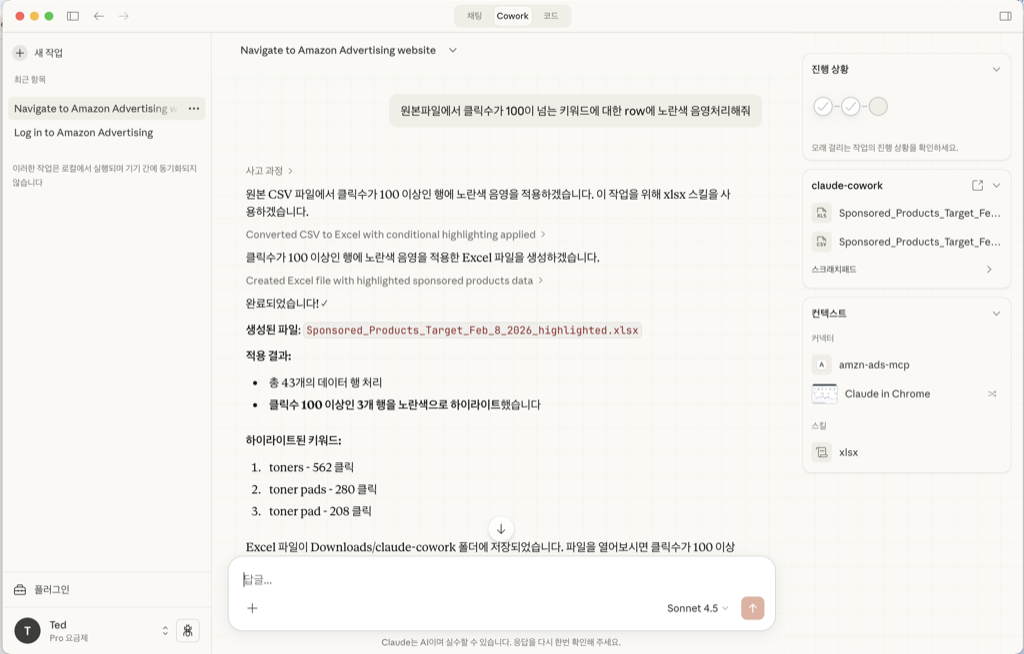
참고로 Claude Code를 이용해서도 Cowork에서 하려던 작업들을 수행할 수 있을 듯합니다. 다만 Claude Code도 결국 개발 도구라서, 비개발 업무에 맞게 나온 Cowork가 더 나은 선택지가 될 가능성이 높다고 생각합니다.
환경 구성#
아쉽게도 아직은 공식적으로 research preview 단계이고, macOS에서만 사용 가능한 상황이라 윈도우 사용자 분들은 조금 더 기다리셔야 합니다. 맥 사용자 기준으로 간단하게 이야기해 보면, 아래와 같습니다.
- Claude에 계정을 생성하고, Pro 이상의 요금제를 사용해야 합니다.
- Claude 데스크탑 애플리케이션을 설치해야 합니다.
- 앱을 실행하고, 설정 > 기능 화면에서 “네트워크 송신 허용"을 활성화합니다.
- 앱 상단에 [채팅 / Cowork / 코드] 탭이 보이는데, Cowork를 선택합니다.
- 작업 폴더를 설정합니다.
- Cowork에서 “작업 폴더 설정해줘"라고 하면, 폴더를 선택하라는 UI가 뜹니다.
- Claude가 해당 작업 폴더 안의 파일을 추가하거나 수정하거나 삭제할 수 있게 됩니다.
- 브라우저를 연결합니다.
- 크롬에서 Chrome Web Store에 들어가 “Claude in Chrome"을 찾아 설치하고 실행합니다.
- 실행 과정에서 Claude 로그인이 자동으로 되는데, 혹시 자동 로그인이 안 되면 직접 로그인을 해야 합니다.
- 그리고 Cowork에서 “브라우저 열어줘"라고 하면, Claude가 조종할 수 있는 브라우저 탭이 하나 열립니다.
- (Optional) 필요한 MCP나 Skill들을 연결할 수 있습니다.
- 이와 관련한 내용은 필자도 더 써보면서, 필요 시 별도로 정리해 보겠습니다.
유즈케이스 예시#
다양한 업무에 적용할 수 있겠지만, 여기서는 광고 콘솔에서 특정 캠페인의 타겟팅 리스트를 다운로드 받아 편집하는 과정을 대강 예로 들어보겠습니다.
- “브라우저 띄워서 광고 콘솔 페이지로 이동해줘”
- 광고 콘솔에 로그인하는 과정은 직접 합니다.
- 아이디 / 비번을 알려주고 로그인하라고 하면 입력 및 버튼 클릭 등은 잘 할 수 있겠지만, 아직 2차 인증 등에는 어려움이 있을 수 있어 직접 하는 편이 편하다고 느꼈습니다.
- “브라우저에 뜬 광고 콘솔에서 XXX 캠페인의 타겟팅 리스트를 찾아서 내보내기 해줘”
- Claude가 브라우저 화면을 인식하고 버튼들을 찾아 클릭하여 해당 화면으로 이동하고, 내보내기 버튼을 클릭해 다운로드를 실행합니다.
- 위와 같이 Claude가 배경지식이 없는 상태에서 알아서 찾아 처리하기도 하지만, 특정 요구사항을 어떤 식으로 처리해야 하는지 “스킬(Skill)“로 등록해 두면 더 빠르고 정확하게 실행하도록 만들 수도 있습니다.
- 다운로드 받은 파일을, Claude에 설정한 작업 폴더 안으로 옮깁니다.
- 다운로드 폴더와 Claude 작업 폴더를 일치시키면 이 단계는 생략할 수 있습니다.
- “원본 파일을 클릭 수 내림차순으로 변경하여 저장해줘”
- “클릭 수가 100 이상인 데이터는 노란색으로 음영 처리해줘”
- 원본 파일이 CSV인 경우 음영 처리 같은 서식을 적용할 수 없기 때문에, 이때는 XLSX 형태로 변환하여 저장하게 됩니다.
- “엑셀 파일을 구글 드라이브에 업로드하고 링크를 알려줘”
- 필자는 구글 드라이브 커넥터를 연결하라는 안내를 따라 연결했는데, 연결됐다고 뜨는 것과 달리 실제로는 연결이 안 되는 경우가 있었습니다.
- 일시적인 버그였을 가능성이 높고, 초기 버전이라면 이런 흔들림은 시간이 지나며 개선될 것으로 기대합니다.
첨언#
개발자들이 개발하는 과정을 단순하게 표현해 보면, 소스 코드가 들어갈 폴더를 만들고 / 그 폴더를 개발 도구에서 열고 / 폴더 안에 파일을 만들고 수정하고 / 브라우저나 시뮬레이터로 확인하는 과정을 거칩니다. 여기에 AI 에이전트가 소스 코드도 만들어주고 / 브라우저나 시뮬레이터에 앱을 띄워주고 / 화면을 보거나 앱이 남긴 로그를 분석해서, 주인장이 원하는 바를 달성하기 위해 계속 노력해 줍니다.
이를 개발이 아닌 다른 업무에도 그대로 대입해 볼 수 있다고 생각합니다. AI 에이전트가 맘껏 활개칠 수 있는 작업 폴더를 설정해 주고 / 필요한 파일을 만들어달라 하고 / 원하는 대로 수정해달라 하고 / 할 줄 모르는 게 있으면 배우라 하고(Skills) / 브라우저에서 이거 해라 저거 해라 일을 시킬 수 있습니다.
그냥 ChatGPT를 사용할 때는 채팅할 때 파일을 업로드해 요청하고 / 응답을 받으면 복사해 어딘가에 붙여 넣거나 / 다운로드해서 확인한 뒤 마음에 안 들면 또 업로드해 다시 질의하는 과정이 반복됩니다. Cowork는 이런 일련의 프로세스가 “작업 공간"을 중심으로 하나로 연결될 수 있다는 점에서 의미가 크다고 느꼈습니다.
아직은 초기 버전이라 버그도 있고, 중간중간 의도와 다르게 실행되는 경우도 있습니다. 다만 이런 부분은 시간이 지날수록 나아질 것이라 생각합니다. 좀 안정화가 되고 나면 윈도우 버전도 출시가 되겠지요.
필자는 위에서 말한 업무 프로세스가 조만간 보편화될 것이라 생각합니다. 그렇게 되면 Cowork와 같은 서비스들이 기존 업무 도구의 경쟁 환경에도 영향을 주겠죠. AI 에이전트 서비스를 개발 중이라면, Cowork 같은 서비스에 관심을 갖고 사용해 보면서 따라 할 것은 따라 하고, 이들에게 없는 것을 찾아 상대적 강점을 만들어내기 위한 노력을 해야 한다고 생각합니다.
참고 링크#
- Cowork 공식 문서: https://claude.com/product/cowork
- Cowork 시작하기 문서: https://support.claude.com/en/articles/13345190-getting-started-with-cowork